Domain leinwandpräsenz.de kaufen?
Wir ziehen mit dem Projekt
leinwandpräsenz.de um.
Sind Sie am Kauf der Domain
leinwandpräsenz.de interessiert?
domain@kv-gmbh.de · 0541-91531010
Domain leinwandpräsenz.de kaufen?
Wie kann ich ohne Qualitätsverlust ein Bild vergrößern?
Du kannst ein Bild vergrößern, indem du die Bildgröße in einem Bildbearbeitungsprogramm änderst. Verwende dabei die Option "Bikubisch" oder "Bikubisch schärfer" für eine bessere Qualität. Alternativ kannst du auch spezielle Software oder Online-Tools verwenden, die auf das Vergrößern von Bildern spezialisiert sind. **
Wie kann man ein Photoshop-Bild verkleinern, ohne Qualitätsverlust?
Um ein Photoshop-Bild ohne Qualitätsverlust zu verkleinern, sollte man das Bild als Vektorgrafik speichern, wenn möglich. Falls das nicht möglich ist, kann man die Bildgröße ändern, indem man das Bild mit der Option "Bicubic Sharper" oder "Bicubic" interpoliert. Es ist wichtig, dass man das Bild nicht mehrmals verkleinert, da dies zu Qualitätsverlust führen kann. **

Ähnliche Suchbegriffe für Qualitätsverlust
Top-Angebote
Produkte zum Begriff Qualitätsverlust:


-
Wie kann man in GIMP ein Bild skalieren, ohne Qualitätsverlust?
Um ein Bild in GIMP ohne Qualitätsverlust zu skalieren, sollte man das Werkzeug "Skalieren" verwenden. Dabei sollte man darauf achten, dass die Option "Interpolation" auf "Keine" gestellt ist, um eine Veränderung der Bildqualität zu vermeiden. Es ist auch wichtig, das Bild in einem verlustfreien Format wie PNG zu speichern, um die Qualität beizubehalten. **
-
Wie kann ich ein Bild in GIMP vergrößern, ohne Qualitätsverlust?
In GIMP kannst du ein Bild vergrößern, ohne Qualitätsverlust, indem du die Funktion "Skalieren" verwendest. Gehe dazu auf "Bild" und wähle "Bild skalieren". Stelle sicher, dass du die Option "Interpolation" auf "Keine" oder "Sinc (Lanczos3)" einstellst, um die beste Qualität zu erhalten. Beachte jedoch, dass das Bild möglicherweise etwas unscharf wird, wenn du es zu stark vergrößerst. **
-
Wie kann man ein Bild in GIMP skalieren, ohne Qualitätsverlust?
Um ein Bild in GIMP ohne Qualitätsverlust zu skalieren, solltest du das Werkzeug "Skalieren" verwenden. Klicke auf "Bild" in der Menüleiste, wähle "Skalieren" und passe die Größe des Bildes an, indem du entweder die Pixelanzahl oder die Prozentsätze änderst. Achte darauf, dass du das Kontrollkästchen "Qualität beibehalten" aktivierst, um sicherzustellen, dass das Bild beim Skalieren nicht unscharf wird. **
-
Wie kann man effektiv und sicher ein Bild ohne Qualitätsverlust vergrößern?
Man kann ein Bild effektiv und sicher vergrößern, indem man spezielle Software wie Adobe Photoshop verwendet, die über fortschrittliche Algorithmen zur Bildskalierung verfügt. Zudem ist es wichtig, das Bild in kleinen Schritten zu vergrößern, um Qualitätsverluste zu minimieren. Alternativ kann man auch auf Online-Tools wie Waifu2x zurückgreifen, die auf KI basieren und eine gute Bildvergrößerung ermöglichen. **

Kennt ihr Videobearbeitungsprogramme ohne Qualitätsverlust?
Ja, es gibt einige Videobearbeitungsprogramme, die ohne Qualitätsverlust arbeiten. Ein Beispiel dafür ist Adobe Premiere Pro, das eine verlustfreie Bearbeitung ermöglicht. Auch Final Cut Pro für Mac-Benutzer bietet eine verlustfreie Bearbeitungsoption. Es ist jedoch wichtig zu beachten, dass die Qualität des Ausgangsmaterials und das gewählte Exportformat ebenfalls eine Rolle spielen können. **
Gibt es ein Fotobearbeitungsprogramm ohne Qualitätsverlust?
Es gibt verschiedene Fotobearbeitungsprogramme, die eine hohe Qualität der bearbeiteten Bilder gewährleisten. Einige beliebte Programme sind Adobe Photoshop, Lightroom und GIMP. Diese Programme ermöglichen es, Bilder zu bearbeiten, ohne dabei die Qualität zu beeinträchtigen, solange man die richtigen Einstellungen und Exportoptionen verwendet. Es ist jedoch wichtig zu beachten, dass bei bestimmten Bearbeitungsschritten wie dem Vergrößern oder Verkleinern von Bildern oder dem Hinzufügen von Filtern oder Effekten ein gewisser Qualitätsverlust auftreten kann. **
Top-Angebote
Produkte zum Begriff Qualitätsverlust:
-
Funkwecker ATLANTA "1884", schwarz, Wecker, Funkwecker, mit digitaler Anzeige, ProjektionOb Frühaufsteher oder Langschläfer, der moderne Funkwecker sorgt zuverlässig dafür, dass Sie zur rechten Zeit in den Tag starten!, Funktionen: Antrieb: Quarz, Anzeige: digital, Alarmfunktionen: Piepalarm, Datumsfunktionen: Tag, Wochentag, Monat, Empfangstechnologie: Funk, Zusatzfunktionen: Anzeige Innentemperatur, Beleuchtung, Weckwiederholung, Maßangaben: Länge Gehäuse: 13,5 cm, Breite Gehäuse: 8,5 cm, Farbe: Farbbezeichnung: schwarz, Material: Material Gehäuse: Kunststoff, Glas: Kunststoffglas, Hinweise: Besondere Merkmale: mit digitaler Anzeige, Projektion, Stromversorgung: Art Stromversorgung: Batteriebetrieb, Batterie-/Akku-Technologie: 1,5-V-Micro (LR03/AAA), Anzahl Batterien: 2 Stk., Lieferzustand Batterien / Akkus: Keine Batterien beigelegt, WEEE-Reg.-Nr. DE: 97.180.53053,32 €*Versand: 5,95 €Sichere Weiterleitung zum Anbieter
-
Wie kann ich ohne Qualitätsverlust ein Bild vergrößern?
Du kannst ein Bild vergrößern, indem du die Bildgröße in einem Bildbearbeitungsprogramm änderst. Verwende dabei die Option "Bikubisch" oder "Bikubisch schärfer" für eine bessere Qualität. Alternativ kannst du auch spezielle Software oder Online-Tools verwenden, die auf das Vergrößern von Bildern spezialisiert sind. **
-
Wie kann man ein Photoshop-Bild verkleinern, ohne Qualitätsverlust?
Um ein Photoshop-Bild ohne Qualitätsverlust zu verkleinern, sollte man das Bild als Vektorgrafik speichern, wenn möglich. Falls das nicht möglich ist, kann man die Bildgröße ändern, indem man das Bild mit der Option "Bicubic Sharper" oder "Bicubic" interpoliert. Es ist wichtig, dass man das Bild nicht mehrmals verkleinert, da dies zu Qualitätsverlust führen kann. **
-
Wie kann man in GIMP ein Bild skalieren, ohne Qualitätsverlust?
Um ein Bild in GIMP ohne Qualitätsverlust zu skalieren, sollte man das Werkzeug "Skalieren" verwenden. Dabei sollte man darauf achten, dass die Option "Interpolation" auf "Keine" gestellt ist, um eine Veränderung der Bildqualität zu vermeiden. Es ist auch wichtig, das Bild in einem verlustfreien Format wie PNG zu speichern, um die Qualität beizubehalten. **
-
Wie kann ich ein Bild in GIMP vergrößern, ohne Qualitätsverlust?
In GIMP kannst du ein Bild vergrößern, ohne Qualitätsverlust, indem du die Funktion "Skalieren" verwendest. Gehe dazu auf "Bild" und wähle "Bild skalieren". Stelle sicher, dass du die Option "Interpolation" auf "Keine" oder "Sinc (Lanczos3)" einstellst, um die beste Qualität zu erhalten. Beachte jedoch, dass das Bild möglicherweise etwas unscharf wird, wenn du es zu stark vergrößerst. **
Ähnliche Suchbegriffe für Qualitätsverlust
-
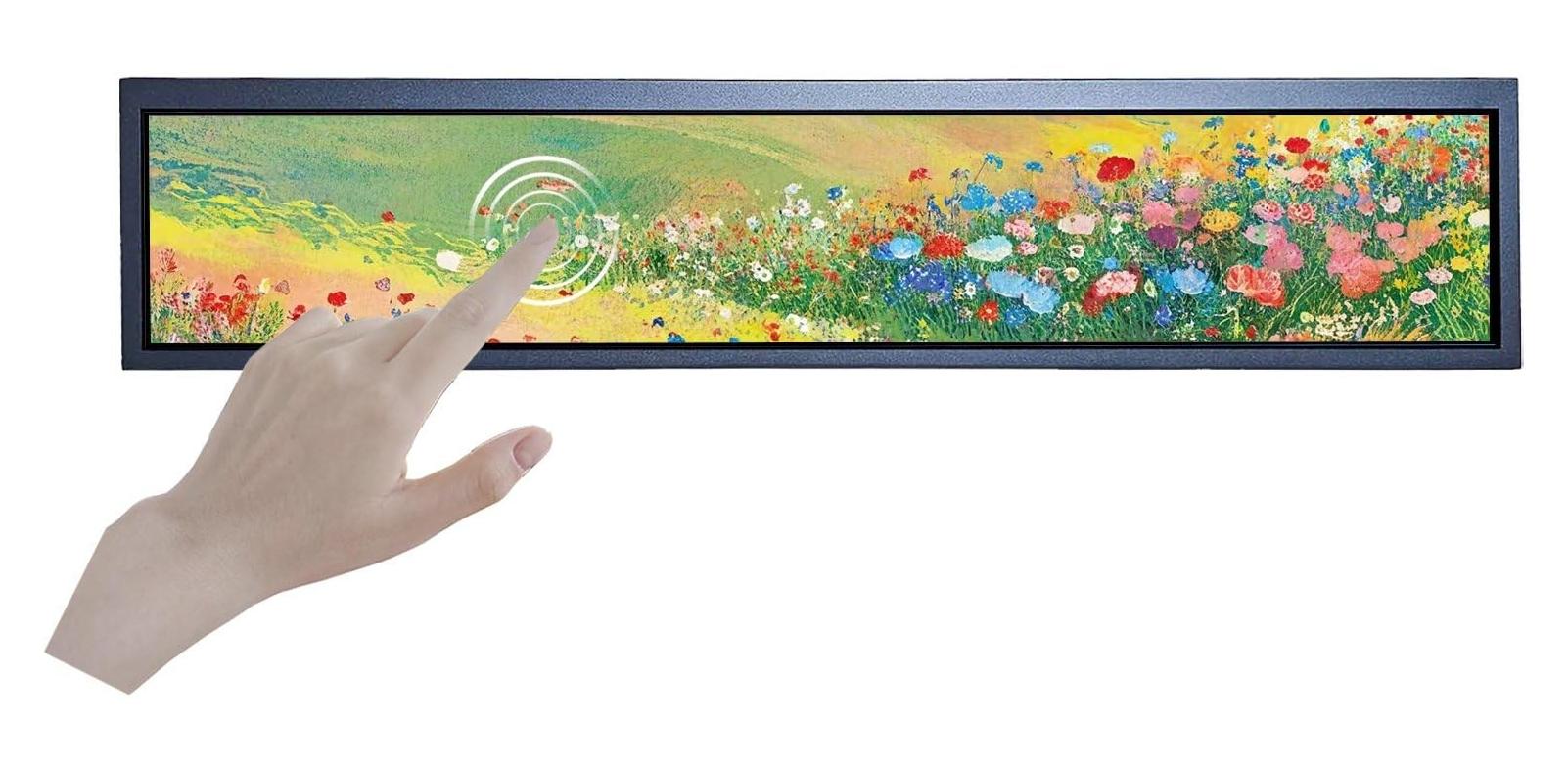
Computerbildschirm Flachbildschirm Anzeigegerät für visuelle DarstellungDieser 24-Zoll IPS LCD Touchscreen bietet eine hervorragende Bildqualität mit einer Auflösung von 1920 x 360. Dank der IPS-Technologie genießen Sie einen weiten Betrachtungswinkel und lebendige Farben.EigenschaftenAuflösung: 1920 x 360Helligkeit: 300 NitsWeiter Betrachtungswinkel dank IPS-TechnologieDer Touchscreen ist ideal für interaktive Anwendungen, Präsentationen und Unterhaltung. Die klare Darstellung macht ihn zu einer ausgezeichneten Wahl für den professionellen und privaten Gebrauch.SpezifikationenGröße: 24 ZollTyp: IPS LCD TouchscreenAnwendung: Für interaktive AnwendungenWichtige HinweiseEinfache Verbindung mit verschiedenen GerätenIdeal für den Einsatz im Büro und zu HauseMit diesem Touchscreen verbessern Sie Ihr Seherlebnis und machen die noch einfacher.637,95 €*Versand: 0,00 €Sichere Weiterleitung zum Anbieter
-
Visualisierung des WunderbarenVisualisierung des Wunderbaren , Der interdisziplinär angelegte Tagungsband Visualisierung des Wunderbaren geht der Frage nach, wie sich Gegenstände des Wunderbaren in literarischen Texten verändern, wenn sie visuell vergegenwärtigt werden und wie sich bildliche Darstellungen und Objekte zu Diskursen des Wunderbaren verhalten. Dabei wird das Wunderbare als gleichermaßen ästhetische wie epistemische Konfiguration aufgefasst, die auf die Evokation von Verwunderung zielt. Elemente des Wunderbaren transportieren Aspekte des Wissens, die in hohem Maße an die Form ihrer Darstellung, ihrer Medialität und Materialität geknüpft sind und sich immer dann verändern, wenn sie 'in Bewegung' geraten. Der Band fokussiert Beschreibungen von Elementen des Wunderbaren in literarischen Texten des Mittelalters und der Frühen Neuzeit und die Frage, wie Visualisierungen diese Elemente aufnehmen (oder gerade nicht berücksichtigen) und begleiten, sie dadurch ergänzen, kontrastieren, verschieben oder stimulieren. So liegt ein zentraler Schwerpunkt der einzelnen Beiträge auf der Analyse der Dynamik zwischen literarischen und visuellen Darstellungen des Wunderbaren. Die Untersuchungen berücksichtigen sowohl kunsthistorische und architektonische als auch religiöse, literatur- und kulturwissenschaftliche Gegenstände und analysieren eine Vielzahl mittelalterlicher und frühneuzeitlicher Materialien, illustrierter Handschriften und Frühdrucke wie beispielsweise Stunden- und Gebetsbücher, französische 'poésie flamboyante', Kräuterbücher und Legendare. , Schlüssel > Handwerkzeuge , Erscheinungsjahr: 20241218, Titel der Reihe: Episteme in Bewegung#38#, Redaktion: Eming, Jutta, Seitenzahl/Blattzahl: 224, Abbildungen: zahlreiche Abbildungen, Keyword: Flugblatt; Frühdruck; Frühe Neuzeit; Germanistik; Handschriften; Illustration; Kulturwissenschaften und Geschichte; Kunstgeschichte; Literaturwissenschaften; Mediävistik; Reisebeschreibung; Religionswissenschaften; Wissensgeschichte; Wunderzeichen, Fachschema: Literaturwissenschaft~Kunstgeschichte, Fachkategorie: Kunst: allgemeine Themen~Kunstformen~Lyrik, Poesie~Literatur: Geschichte und Kritik, Warengruppe: TB/Kunstgeschichte, UNSPSC: 49019900, Warenverzeichnis für die Außenhandelsstatistik: 49019900, Länge: 170, Breite: 240, Höhe: 24, Gewicht: 641, Produktform: Gebunden, Genre: Geisteswissenschaften/Kunst/Musik,58,00 €*Versand: 0,00 €Sichere Weiterleitung zum Anbieter
-
Wie kann man ein Bild in GIMP skalieren, ohne Qualitätsverlust?
Um ein Bild in GIMP ohne Qualitätsverlust zu skalieren, solltest du das Werkzeug "Skalieren" verwenden. Klicke auf "Bild" in der Menüleiste, wähle "Skalieren" und passe die Größe des Bildes an, indem du entweder die Pixelanzahl oder die Prozentsätze änderst. Achte darauf, dass du das Kontrollkästchen "Qualität beibehalten" aktivierst, um sicherzustellen, dass das Bild beim Skalieren nicht unscharf wird. **
-
Wie kann man effektiv und sicher ein Bild ohne Qualitätsverlust vergrößern?
Man kann ein Bild effektiv und sicher vergrößern, indem man spezielle Software wie Adobe Photoshop verwendet, die über fortschrittliche Algorithmen zur Bildskalierung verfügt. Zudem ist es wichtig, das Bild in kleinen Schritten zu vergrößern, um Qualitätsverluste zu minimieren. Alternativ kann man auch auf Online-Tools wie Waifu2x zurückgreifen, die auf KI basieren und eine gute Bildvergrößerung ermöglichen. **
-
Kennt ihr Videobearbeitungsprogramme ohne Qualitätsverlust?
Ja, es gibt einige Videobearbeitungsprogramme, die ohne Qualitätsverlust arbeiten. Ein Beispiel dafür ist Adobe Premiere Pro, das eine verlustfreie Bearbeitung ermöglicht. Auch Final Cut Pro für Mac-Benutzer bietet eine verlustfreie Bearbeitungsoption. Es ist jedoch wichtig zu beachten, dass die Qualität des Ausgangsmaterials und das gewählte Exportformat ebenfalls eine Rolle spielen können. **
-
Gibt es ein Fotobearbeitungsprogramm ohne Qualitätsverlust?
Es gibt verschiedene Fotobearbeitungsprogramme, die eine hohe Qualität der bearbeiteten Bilder gewährleisten. Einige beliebte Programme sind Adobe Photoshop, Lightroom und GIMP. Diese Programme ermöglichen es, Bilder zu bearbeiten, ohne dabei die Qualität zu beeinträchtigen, solange man die richtigen Einstellungen und Exportoptionen verwendet. Es ist jedoch wichtig zu beachten, dass bei bestimmten Bearbeitungsschritten wie dem Vergrößern oder Verkleinern von Bildern oder dem Hinzufügen von Filtern oder Effekten ein gewisser Qualitätsverlust auftreten kann. **
* Alle Preise verstehen sich inklusive der gesetzlichen Mehrwertsteuer und ggf. zuzüglich Versandkosten. Die Angebotsinformationen basieren auf den Angaben des jeweiligen Shops und werden über automatisierte Prozesse aktualisiert. Eine Aktualisierung in Echtzeit findet nicht statt, so dass es im Einzelfall zu Abweichungen kommen kann. ** Hinweis: Teile dieses Inhalts wurden von KI erstellt.