Domain leinwandpräsenz.de kaufen?
Wir ziehen mit dem Projekt
leinwandpräsenz.de um.
Sind Sie am Kauf der Domain
leinwandpräsenz.de interessiert?
domain@kv-gmbh.de · 0541-91531010
Domain leinwandpräsenz.de kaufen?
Ist der Display eines Monitors selbst reparierbar oder klebbar?
Es kommt darauf an, was genau mit dem Display des Monitors kaputt ist. Wenn es sich um einen Riss oder Bruch handelt, ist es in der Regel nicht möglich, den Display selbst zu reparieren oder zu kleben. In solchen Fällen ist es am besten, das Display von einem professionellen Techniker austauschen zu lassen. Wenn es sich jedoch um kleinere Probleme wie Kratzer handelt, können spezielle Reparaturkits oder Klebefolien verwendet werden, um das Display zu reparieren. Es ist jedoch wichtig, vorsichtig vorzugehen und die Anweisungen des Herstellers genau zu befolgen. **
Wie tausche ich das Display eines HP Monitors aus?
Um das Display eines HP Monitors auszutauschen, sollten Sie zunächst das Handbuch des Monitors konsultieren, um spezifische Anweisungen für Ihr Modell zu erhalten. Im Allgemeinen müssen Sie den Monitor vom Stromnetz trennen und alle Kabel entfernen. Anschließend können Sie die Schrauben auf der Rückseite des Monitors lösen und das alte Display vorsichtig entfernen. Setzen Sie dann das neue Display ein und befestigen Sie es mit den Schrauben. **

Ähnliche Suchbegriffe für Monitors
Top-Angebote
Produkte zum Begriff Monitors:


-
Warum gibt es Streifen im Bild meines MSI Monitors?
Es gibt mehrere mögliche Gründe für Streifen im Bild eines MSI Monitors. Es könnte ein Problem mit der Bildschirmauflösung oder der Bildwiederholfrequenz geben. Es könnte auch an einer fehlerhaften Verbindung zwischen dem Monitor und dem Computer liegen. Es ist auch möglich, dass der Monitor selbst defekt ist und repariert oder ausgetauscht werden muss. **
-
Wie kann man die Bildqualität eines Monitors optimieren, um eine bessere Darstellung zu erhalten?
1. Stelle die native Auflösung des Monitors ein, um die Bildschärfe zu verbessern. 2. Passe die Helligkeit und den Kontrast entsprechend der Umgebung an. 3. Kalibriere die Farbeinstellungen, um eine realistischere und genauere Farbdarstellung zu erreichen. **
-
Wie kann ich die Bildschirmanzeige meines Monitors optimieren, um die beste Darstellung zu erhalten?
1. Stelle die Auflösung deines Monitors auf die empfohlene Einstellung ein. 2. Kalibriere die Helligkeit, den Kontrast und die Farbeinstellungen für eine natürliche Darstellung. 3. Vermeide Spiegelungen und stelle sicher, dass der Bildschirm sauber ist, um die beste Bildqualität zu erhalten. **
-
Wie kann die Bildschirmklarheit meines Monitors verbessert werden, um eine schärfere Darstellung zu erreichen?
1. Stelle sicher, dass die Auflösung deines Monitors auf die empfohlene Einstellung eingestellt ist. 2. Reinige den Bildschirm regelmäßig, um Staub und Schmutz zu entfernen. 3. Verwende bei Bedarf eine Anti-Reflexionsfolie, um Blendeffekte zu reduzieren. **
Wie kann ich die schlechte Auflösung des Monitors beheben und das Bild verkleinern?
Um die schlechte Auflösung des Monitors zu beheben, kannst du zunächst sicherstellen, dass die richtige Auflösung für deinen Monitor ausgewählt ist. Gehe dazu in die Systemeinstellungen deines Computers und wähle die passende Auflösung aus. Wenn das Bild zu groß ist, kannst du die Bildgröße anpassen, indem du die Einstellungen am Monitor selbst änderst oder die Anzeigeeinstellungen deines Computers anpasst. **
Wie kann ich die Taskleiste des zweiten Monitors horizontal in der Mitte des Monitors platzieren?
Um die Taskleiste des zweiten Monitors horizontal in der Mitte des Monitors zu platzieren, musst du die Einstellungen für die Taskleiste anpassen. Klicke mit der rechten Maustaste auf die Taskleiste und wähle "Einstellungen" aus. Unter "Taskleiste auf anderen Bildschirmen anzeigen" kannst du die Position der Taskleiste für den zweiten Monitor auswählen und sie dann horizontal in der Mitte platzieren. **
Top-Angebote
Produkte zum Begriff Monitors:
-
Actual Multiple Monitors 8Actual Multiple Monitors: Optimale Nutzung mehrerer Bildschirme Mehrere Monitore effizient nutzen SIE ERWERBEN BEI UNS DIE 8.14.7 VERSION! Actual Multiple Monitors ist eine leistungsstarke Software, die die Benutzeroberfläche von Windows® erheblich verbessert, wenn Sie gleichzeitig mit mehreren Bildschirmen arbeiten. Diese Software ermöglicht es, wichtige Steuerelemente wie Taskleisten, Startmenüs, Task-Switcher und Desktop-Hintergründe auf jedem angeschlossenen Monitor zu nutzen. Sie bietet außerdem die Möglichkeit, Fenster problemlos zwischen Monitoren zuzuordnen, sei es manuell oder automatisch. Mit Actual Multiple Monitors können Sie Ihren Arbeitsbereich optimal organisieren, indem Sie verschiedene Anwendungen gleichzeitig ausführen und die Produktivität steigern. Funktionen im Überblick Multi-Monitor-Taskleiste: Actual Multiple Monitors bietet eine voll funktionsfähige Taskl...19,95 €*Versand: 0,00 €Sichere Weiterleitung zum Anbieter
-
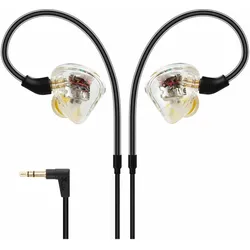
XVive T9 In-Ear MonitorsFür In-Ear Monitoring auf der Bühne, für Studioanwendungen oder zu Hause, Ausbalancierte, reaktionsschnelle und detaillierte Klangsignatur, Übertragungsbereich: 20 Hz - 16,5 kHz (+/- 3 dB), Langlebige, austauschbare Kabel, Kabellänge: 120 cm, Inklusive Etui, Reinigungswerkzeug, Klinke Adapter, 9 Paar Ohrpassstücke,176,21 €*Versand: 0,00 €Sichere Weiterleitung zum Anbieter
-
Ist der Display eines Monitors selbst reparierbar oder klebbar?
Es kommt darauf an, was genau mit dem Display des Monitors kaputt ist. Wenn es sich um einen Riss oder Bruch handelt, ist es in der Regel nicht möglich, den Display selbst zu reparieren oder zu kleben. In solchen Fällen ist es am besten, das Display von einem professionellen Techniker austauschen zu lassen. Wenn es sich jedoch um kleinere Probleme wie Kratzer handelt, können spezielle Reparaturkits oder Klebefolien verwendet werden, um das Display zu reparieren. Es ist jedoch wichtig, vorsichtig vorzugehen und die Anweisungen des Herstellers genau zu befolgen. **
-
Wie tausche ich das Display eines HP Monitors aus?
Um das Display eines HP Monitors auszutauschen, sollten Sie zunächst das Handbuch des Monitors konsultieren, um spezifische Anweisungen für Ihr Modell zu erhalten. Im Allgemeinen müssen Sie den Monitor vom Stromnetz trennen und alle Kabel entfernen. Anschließend können Sie die Schrauben auf der Rückseite des Monitors lösen und das alte Display vorsichtig entfernen. Setzen Sie dann das neue Display ein und befestigen Sie es mit den Schrauben. **
-
Warum gibt es Streifen im Bild meines MSI Monitors?
Es gibt mehrere mögliche Gründe für Streifen im Bild eines MSI Monitors. Es könnte ein Problem mit der Bildschirmauflösung oder der Bildwiederholfrequenz geben. Es könnte auch an einer fehlerhaften Verbindung zwischen dem Monitor und dem Computer liegen. Es ist auch möglich, dass der Monitor selbst defekt ist und repariert oder ausgetauscht werden muss. **
-
Wie kann man die Bildqualität eines Monitors optimieren, um eine bessere Darstellung zu erhalten?
1. Stelle die native Auflösung des Monitors ein, um die Bildschärfe zu verbessern. 2. Passe die Helligkeit und den Kontrast entsprechend der Umgebung an. 3. Kalibriere die Farbeinstellungen, um eine realistischere und genauere Farbdarstellung zu erreichen. **
Ähnliche Suchbegriffe für Monitors
-
Wie kann ich die Bildschirmanzeige meines Monitors optimieren, um die beste Darstellung zu erhalten?
1. Stelle die Auflösung deines Monitors auf die empfohlene Einstellung ein. 2. Kalibriere die Helligkeit, den Kontrast und die Farbeinstellungen für eine natürliche Darstellung. 3. Vermeide Spiegelungen und stelle sicher, dass der Bildschirm sauber ist, um die beste Bildqualität zu erhalten. **
-
Wie kann die Bildschirmklarheit meines Monitors verbessert werden, um eine schärfere Darstellung zu erreichen?
1. Stelle sicher, dass die Auflösung deines Monitors auf die empfohlene Einstellung eingestellt ist. 2. Reinige den Bildschirm regelmäßig, um Staub und Schmutz zu entfernen. 3. Verwende bei Bedarf eine Anti-Reflexionsfolie, um Blendeffekte zu reduzieren. **
-
Wie kann ich die schlechte Auflösung des Monitors beheben und das Bild verkleinern?
Um die schlechte Auflösung des Monitors zu beheben, kannst du zunächst sicherstellen, dass die richtige Auflösung für deinen Monitor ausgewählt ist. Gehe dazu in die Systemeinstellungen deines Computers und wähle die passende Auflösung aus. Wenn das Bild zu groß ist, kannst du die Bildgröße anpassen, indem du die Einstellungen am Monitor selbst änderst oder die Anzeigeeinstellungen deines Computers anpasst. **
-
Wie kann ich die Taskleiste des zweiten Monitors horizontal in der Mitte des Monitors platzieren?
Um die Taskleiste des zweiten Monitors horizontal in der Mitte des Monitors zu platzieren, musst du die Einstellungen für die Taskleiste anpassen. Klicke mit der rechten Maustaste auf die Taskleiste und wähle "Einstellungen" aus. Unter "Taskleiste auf anderen Bildschirmen anzeigen" kannst du die Position der Taskleiste für den zweiten Monitor auswählen und sie dann horizontal in der Mitte platzieren. **
* Alle Preise verstehen sich inklusive der gesetzlichen Mehrwertsteuer und ggf. zuzüglich Versandkosten. Die Angebotsinformationen basieren auf den Angaben des jeweiligen Shops und werden über automatisierte Prozesse aktualisiert. Eine Aktualisierung in Echtzeit findet nicht statt, so dass es im Einzelfall zu Abweichungen kommen kann. ** Hinweis: Teile dieses Inhalts wurden von KI erstellt.